
1569 字
8 分钟
通过 Fuwari 搭建个人博客

关于 Fuwari
Fuwari 由 saicaca 大佬(曾出品 Vivia)基于 Astro 彻底重写,不仅继承了 Vivia 的轻量基因,还在颜值与体验上全面进化(以下前2个的后半句纯属瞎编):
- 界面更现代,移动端适配更细腻
- 内置搜索,文章秒级索引
- 渲染器贴近洛谷新渲染风格,代码块、数学公式开箱即用,更加适合
更好的阅读体验 - 主题色、横幅、头像全可在 UI 里实时调色,保存即生效(本地)
Vivia 的部署步骤确实少一两步,但 Fuwari 把后期操作全部可视化,长远看更省心。
一句话:想一步到位、写得爽又看得爽,直接跳 Fuwari 坑就对了!
🧰 一、准备工作
1. 安装 Git(如果你没装)
- 打开官网:https://git-scm.com/downloads
- 下载 Windows 版本,一路 Next 安装即可
- 安装完成后,打开命令行(Win + R → 输入
cmd→ 回车),输入:
git --version看到版本号就说明安装成功。
2. 安装 Node.js(推荐 20.3.0)
- 打开官网:https://nodejs.org/zh-cn
- 下载 20.3.0 版本(或 LTS 长期支持版)
- 安装时勾选 “Add to PATH”,其他默认即可
- 安装完后,在命令行输入:
node -vnpm -v能看到版本号就说明安装成功。
3. 注册 GitHub 账号(如果你还没有)
- 打开 https://github.com
- 点击右上角 Sign up,用邮箱注册
- 注册好后,登录
4. 注册 Netlify 账号(用于部署)
- 打开 https://netlify.com
- 点击 Sign up,选择 GitHub 登录(推荐)
PS:这里对应官方文档第二种方法,第一种比较简单但。。。似乎有点问题
🧪 二、Fork 模板仓库(复制别人代码到你账户)
- 打开 Fuwari 模板仓库:
Waiting for api.github.com...
- 点击右上角的 Fork 按钮:

- 跳转到你的 GitHub 页面,仓库名默认是
fuwari,你可以改,比如叫my-blog

📥 三、克隆仓库到本地(把代码下载到你电脑)
-
打开你刚刚 Fork 的仓库页面(在你的 GitHub 账户下)
-
点击绿色按钮 Code,复制 HTTPS 地址:

 3. 打开命令行,输入:
git clone https://github.com/你的用户名/你的仓库名.git例如:
git clone https://github.com/xiaoming/my-blog.git📦 四、安装依赖(让项目能跑起来)
- 进入项目文件夹:
cd my-blog- 安装 pnpm(比 npm 更快):
npm install -g pnpm- 安装项目依赖:
pnpm install- 安装 sharp(图片处理依赖):
pnpm add sharp⚙ 五、修改博客信息(改成你自己的)
- 用 VS Code 打开项目文件夹(推荐)
VS Code
- 安装 VS Code:https://code.visualstudio.com
- 打开项目文件夹:
文件 → 打开文件夹 → 选择 my-blog
- 打开配置文件:
src/config.ts
看不懂英文的看这里
title: 标题subtitle:副标题,可选lang:语言themeColor:主题色(这边建议等会预览后在调整,毕竟现在连哪个色对那个编号还不知道呢)banner:背景
- 这里的
src,是相对于文件夹src的路径。。。其他设置不在这里仔细的展开,可以让 AI or 微软翻译 翻译注释
(实在搞不懂可以预览的时候注意一下)
🧹 六、清理默认文章(把别人的文章搬走)
- 打开文件夹:
src/content/posts- 把所有
.md文件剪切到别的地方(比如桌面新建一个backup文件夹)
🖥 七、本地预览(看看长啥样)
本地预览
- 在命令行输入:
pnpm dev
- 戳
http://localhost:4321/
你会看到你的博客首页,实时更新,你改配置、写文章都会自动刷新。
🎨 八、选主题色(可选)
-
在网页右上角点击调色板图标
-
选一个你喜欢的颜色,记下编号
-
打开
src/config.ts,把themeColor改成这个值
☁️ 九、推送到 GitHub(把本地代码同步到云端)
- 配置 Git 用户信息(只设置一次):
git config --global user.name "你的GitHub用户名"git config --global user.email "你的GitHub邮箱"- 添加远程仓库(SSH 方式,推送更快)
- 打开你 GitHub 仓库页面,点击 Code → SSH,复制地址:
git@github.com:你的用户名/你的仓库名.git- 设置远程地址:
git remote set-url origin git@github.com:你的用户名/你的仓库名.git细说git@github.com:xxx/xxx重新打开你的 Github 仓库
- 点这个
code按钮
- 在
ssh这栏里的这个链接就是我们要的链接
其实也可以直接按上面的填写,纯属凑字数行为

- 提交代码:
git add .git commit -m "初始化博客"git push🌍 十、部署到 Netlify(让全世界都能访问)
-
点击
Project。
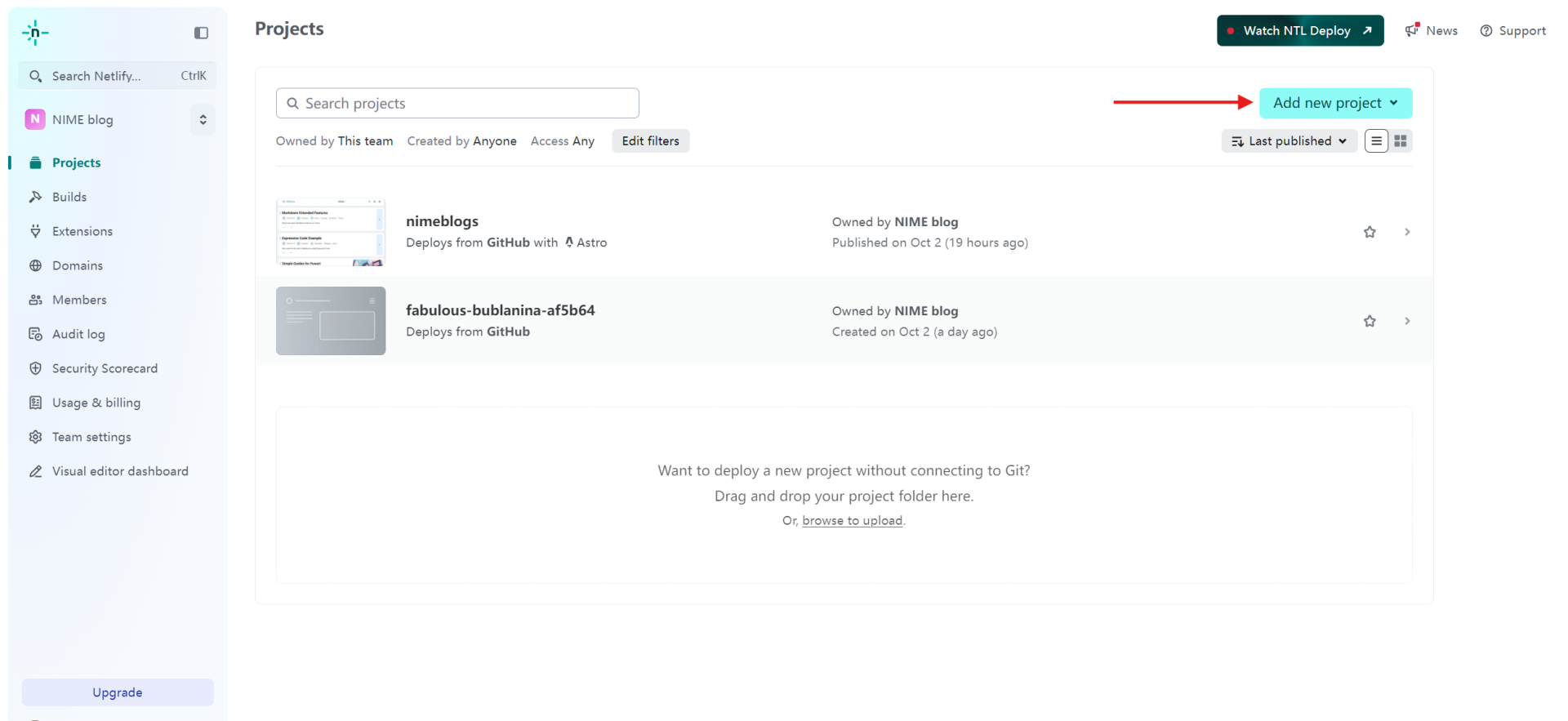
- 点击
Add new project→Import an existing project
-
选择 GitHub,授权 Netlify 访问你的仓库
-
找到你刚刚推送的仓库(如
my-blog),点击它


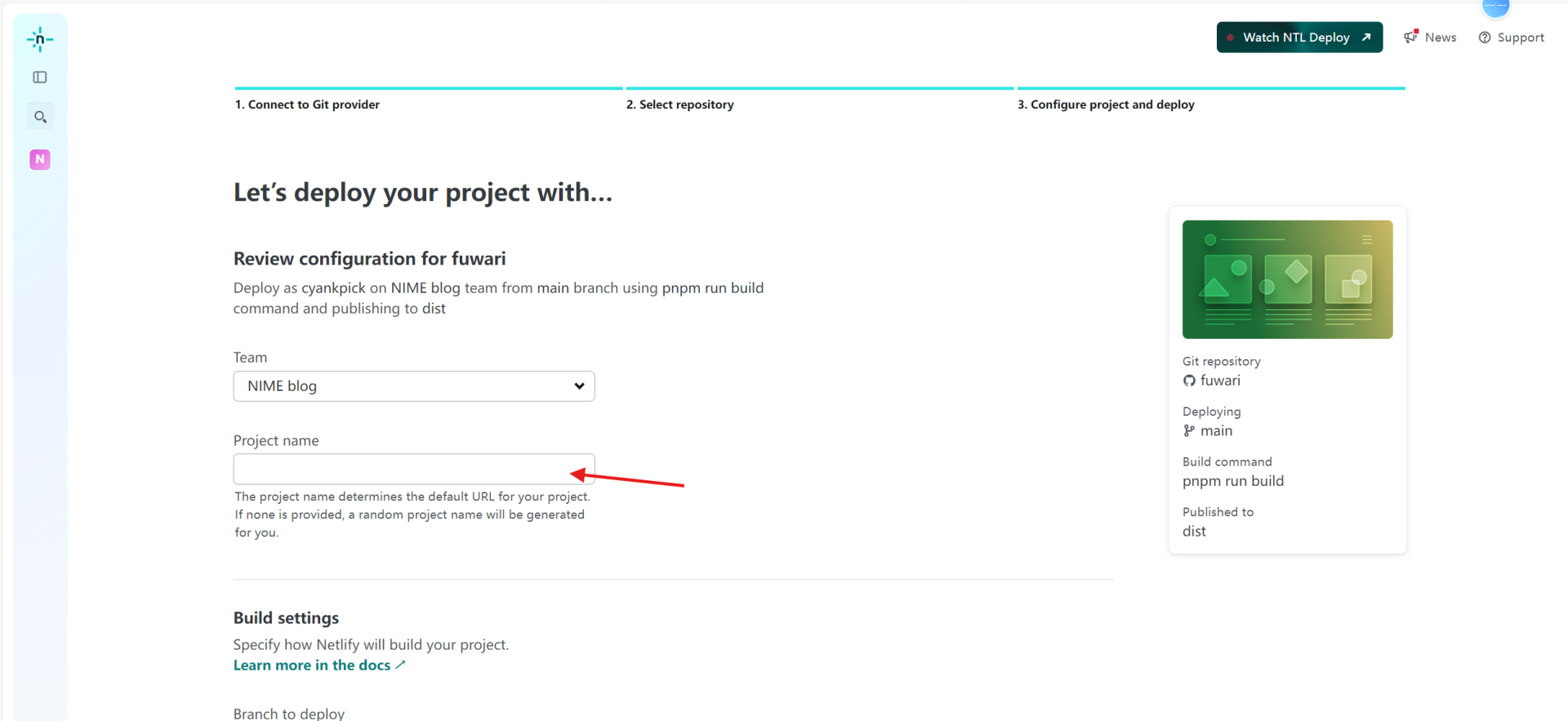
- 看着填吧,
有些教程说这里不用填,但是 建议填,否则人家给你分配一个难记的地址就全完了。。。
-
等待部署完成(大概 1 分钟)
-
部署成功后,Netlify 会给你个默认域名(当然,上面有填写这里的
xxx,就是你填的东西啦):
https://xxx.netlify.app📝 十二、写文章(重点!)
- 在
src/content/posts/新建一个.md文件,比如:
my-first-post.md- 文件开头必须写 Frontmatter(格式示例如下):
---title: 我的第一篇文章published: 2025-10-03description: 这是我用 Fuwari 写的第一篇博客tags: [生活, 记录]category: 日常draft: false---
正文写在这里,支持 Markdown 语法。这里再补充一下如何新建一个有封面的文章
在
src/content/posts/新建一个文件夹,比如:在文件夹中放入封面页,并新建一个
index.md文件。在上面的格式后加入:
如:
- 保存后,推送到 GitHub,Netlify 会自动重新部署
✅ 总结:你现在拥有了什么?
- 一个属于自己的博客网站
- 支持类似于洛谷的 Markdown 写作,甚至更好
- 自动部署在 Netlify 上
- 可自定义主题、标题、背景图
如果你遇到任何报错,建议:
-
看终端提示
-
复制错误信息搜索
-
问 AI(比如 D老师、kimi、豆老妹)
-
实在搞不定,
别问我😄
通过 Fuwari 搭建个人博客
https://nimeblogs.github.io/posts/building_blogs/